2016년 9월 30일 금요일

윈도우10 바탕화면 크기조정 5초만에 바꾸기

윈도우10 바탕화면 크기조정 5초만에 바꾸는법에 대해 알려드리겠습니다.


윈도우를 사용하다보면 바탕화면이 너무 작아 안보이거나 또는 너무 커서 불편함을 느끼시는분들이 있습니다.
오늘은 이러한분들을 위해 윈도우10 바탕화면 크기조정하는 간단한 방법에 대해서 설명드리겠습니다.

윈도우10 관련글 [이동하기]
1. 바탕화면 아이콘 안보일때 해결법
2. 스마트스크린 설정하는법
3. 기본 브라우저를 엣지에서 익스플로러로 변경법
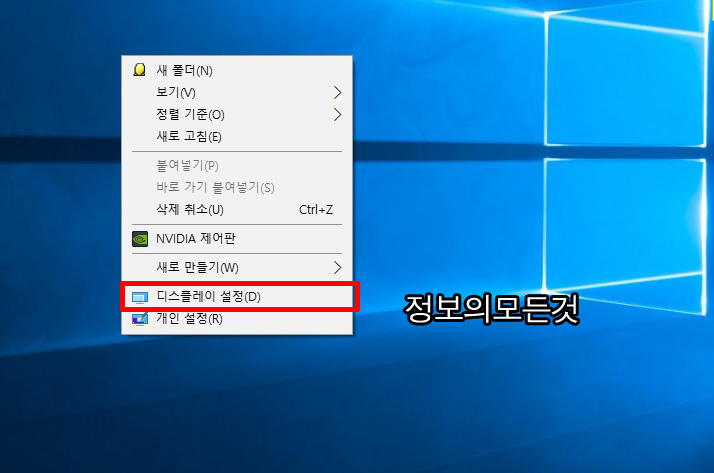

윈도우10 바탕화면 크기조절을 위해서는 마우스 포인터를 바탕화면 빈 공간에 둔 상태에서 마우스 오른쪽버튼을 클릭해줍니다.
그럼 위와 같은 메뉴가 나오는데 아래쪽에 있는 [디스플레이 설정] 버튼을 누릅니다.


그럼 디스플레이 설정을 변경할 수 있는 메뉴가 나타납니다.
만약 바탕화면에 아이콘이 너무 작아 안보이거나 글자크기가 작아서 키울 목적이시라면 [텍스트, 앱 및 다른 항복의 크기를 변경합니다.100%(권장)] 이 부분 이래서 바(bar)를 조절해주시면 됩니다. 그럼 아이콘 크기와 텍스트 크기가 변경되는데 본인에게 적당한 크기로 바꿔주시면 됩니다.
만약 전체적인 해상도를 바꾸고 싶다면 아래 [고급 디스플레이 설정]으로 들어가줍니다.


참고로 저는 듀얼모니터를 사용 중이라 1번, 2번 모니터가 표기되는데 모니터 별로 크기 조정이 가능합니다. 물론 모니터를 하나만 쓰시는분들은 신경쓰실 필요가없습니다.


고급 디스플레이 설정에 들어오시면 윈도우10 바탕화면 전체적인 해상도 조절을 통해 크기를 변경하실 수 있습니다. 아래쪽에 [해상도] 부분을 조절해주시면 됩니다.


눌러보시면 사용하는 모니터별로 권장하는 해상도가 있는데 꼭 권장해상도로 설정하실 필요는 없습니다. 해상도별로 바꿔보시고 본인에게 맞는 해상도로 변경하시면 됩니다.


해상도 변경을 누르시면 미리 변경된 해상도를 보실 수 있고 지금 상태의 디스플레이 설정을 유지하겠냐고 묻습니다. 괜찮다고 생각되시면 [변경한 설정 유지]를 눌러 해상도를 바꿔주시면 됩니다. 또 마음에 안드시면 [되돌리기]를 눌러 기존 해상도로 되돌아가시면 됩니다.


윈도우10 바탕화면 크기조정 및 아이콘크기, 글자크기 변경하는 방법에 대해 알아봤습니다.
간단한 방법이라 5초면 누구나 하실 수 있습니다.

2016년 9월 29일 목요일

크롬 설정 초기화 하는 방법

크롬 설정 초기화 하는 방법에 대해 알아보겠습니다.


구글 크롬 브라우저를 사용하는데 설정이 이상해져서 문제가 생겼거나 가정용 PC가 아닌 공용컴퓨터에서 인터넷을 이용한 뒤, 검색기록이나 로그인기록 등 흔적을 없애고 싶으실 때 사용하시면 됩니다.

Chrome 관련글 [이동하기]


구글 크롬 설정 초기화하기 위해서는 설정 메뉴로 들어가시면 됩니다.
크롬(Chrome) 브라우저 주소창 오른쪽 끝에 있는 [더 보기]를 눌러 나오는 메뉴에 있는 [설정] 을 눌러줍니다.


주의하실 점
크롬 설정 초기화를 진행하면 기존에 자동으로 로그인 설정되어 있는 아이디와 비밀번호 등 모든 데이터들이 초기화가 됩니다.
또한 구글 크롬 확장프로그램도 사용중지가 됩니다.


Chrome 설정창이 나타나면 왼쪽 메뉴에서 [설정]을 눌러줍니다.
그리고 나타나는 옵션 항목 중 맨 아래에 있는 [고급 설정 표시]를 눌러줍니다.


고급 설정 표시를 클릭하시면 그 아래로 새로운 옵션 메뉴들이 나타납니다.
맨 아래로 내리셔서 [설정 초기화]를 눌러줍니다.


설정 초기화 버튼을 누르시면 위와 같은 창이 나타나는데 [재설정] 버튼을 누르시면 크롬의 모든 데이터가 초기화가 됩니다.
초기에 구글을 설치했을 때의 기본값 상태로 되돌가는 기능입니다.


크롬 설정 초기화 방법에 대해 알아봤습니다.
기타 궁금하신 점이 있다면 댓글을 남겨주시면 답변드리도록 하겠습니다.

크롬 무반응 설치오류 해결방법

크롬 무반응 설치오류 해결방법에 대해 알려드리겠습니다.


윈도우에는 기본적으로 인터넷 익스플로러가 설치되어 있기 때문에 기존에는 익스플로러(IE)를 많이 사용했는데 요즘에는 구글 크롬 브라우저가 속도도 빠르고 더 좋아서 크롬(Chrome)을 사용하시는분들이 늘고 있습니다.
하지만 "크롬 다운로드가 안되요"라고 질문하시는분들이 많습니다.
크롬 무반응 설치오류 때문입니다.

Chrome 관련된 글
1. 마우스 우클릭 제한 푸는방법
2. 크롬 시작페이지 변경하는 방법
3. 북마크 백업 및 복구하는 방법
4. 팝업창 허용 차단 설정하는법
5. 광고차단 애드블록 설치방법


구글 크롬 설치는 구글(Google) 크롬 공식 사이트를 통해 받을 수 있습니다.
하지만 이 때 [Chrome 다운로드]를 눌러도 아무런 반응이 없는 경우가 있어 크롬 다운로드가 왜 안되지라고 당황해하시는분들이 있습니다.


크롬 다운로드 설치오류 해결방법에 대해 알려드리겠습니다.
먼저 상단에 있는 메뉴에 [브라우저]를 눌러 [모바일용]을 눌러줍니다.


크롬 무반응 설치오류 해결법은 이미지를 보면서 따라 하시는게 이해가 빠르실겁니다.
이미지가 작게 보이시는 경우 클릭하시면 크게 보실 수 있습니다.


그럼 모바일용 크롬 브라우저 다운로드 페이지로 변경이 됩니다.
다시 [브라우저]에 있는 [개인 컴퓨터용]을 눌러줍니다.


그럼 다시 컴퓨터용 크롬 다운로드 페이지로 이동됩니다.
그리고 "Window용 Chrome 다운로드"라는 창이 뜨게됩니다.
아래 파란색 버튼 [동의 및 설치]를 눌러 크롬 다운로드 및 설치를 진행하시면 해결이 되실겁니다.

크롬 무반응 설치오류해결하기 방법에 대해서 알아봤습니다.
매우 간단한 방법으로 쉽게 이해하고 따라하실 수 있을겁니다.
만약 이래도 크롬 다운 오류가 나타난다면 댓글을 남겨주시기 바랍니다.
다른 해결방법도 제시해드리겠습니다.